Kaip paruošti įrenginį remontui: kontrolinis sąrašas
Dešimt minučių pasiruošimo namuose sutaupo dienas laukimo ir apsaugo jūsų duomenis. Štai ką verta padaryti prieš nešant telefoną, kompiuterį ar fotoaparatą į taisyklą.
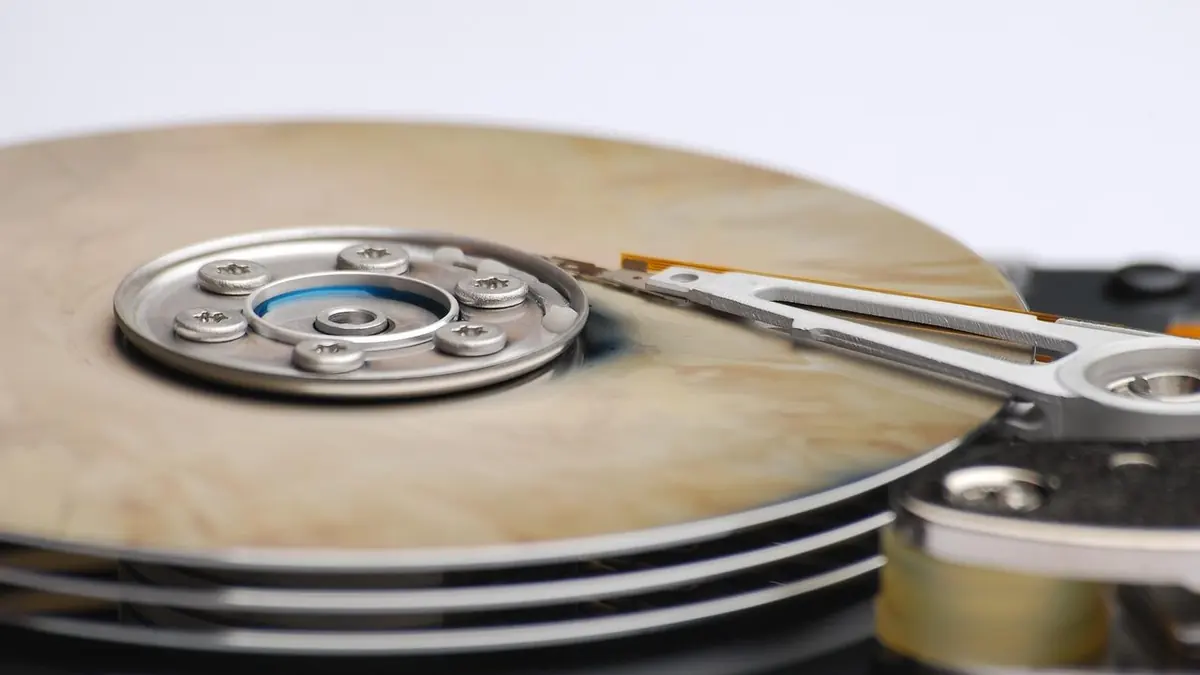
Dažniausia remonto vėlavimo priežastis – ne trūkstama detalė, o tai, kad meistras negali patikrinti įrenginio: nežino ekrano atrakinimo kodo, telefonas užrakintas „Google“ paskyra arba nešiojamas kompiuteris atneštas be kroviklio, nors skundas – „nesikrauna“. Antra rizika – duomenys. Dauguma remontų jų neliečia, tačiau sugedęs diskas, skysčio pažeista plokštė ar programinės įrangos atstatymas gali baigtis tuo, kad nuotraukos lieka tik ten, kur buvo nukopijuotos anksčiau.
Žemiau – sąrašas, kurį galite pereiti punktas po punkto. Jei įrenginys visai neįsijungia, dalies žingsnių atlikti nepavyks – tai normalu, tiesiog praleiskite juos ir pasakykite apie tai priimant įrenginį.
1. Pasidarykite atsarginę kopiją
Jei įrenginys dar veikia, tai svarbiausias žingsnis. Net paprastas ekrano ar baterijos keitimas teoriškai gali atskleisti paslėptą plokštės gedimą, o tada duomenų išsaugoti gali nepavykti.
- iPhone – Nustatymai → jūsų vardas → iCloud → „iCloud atsarginė kopija“ → „Kurti atsarginę kopiją dabar“. Jei iCloud vietos per mažai, kopiją galima pasidaryti kompiuteryje per „Finder“ (Mac) arba „Apple Devices“ / iTunes (Windows).
- Android – Nustatymai → Google → Atsarginė kopija, o nuotraukoms – „Google Photos“ sinchronizavimas. Samsung savininkai gali naudoti ir „Smart Switch“ programą kompiuteryje.
- Kompiuteris – svarbiausius aplankus (Dokumentai, Darbalaukis, Nuotraukos) nukopijuokite į išorinį diską ar USB raktą arba įsitikinkite, kad jie sinchronizuojami su OneDrive ar Google Drive.
- Fotoaparatas ar veiksmo kamera – nuotraukas ir vaizdo įrašus perkelkite iš atminties kortelės į kompiuterį.
Plačiau apie tai, kaip kopijas daryti automatiškai, rašome straipsnyje „Atsarginės kopijos: kaip neprarasti nuotraukų ir failų“. Jei įrenginys jau neįsijungia, o duomenys svarbūs, pasakykite tai iš karto – tada pirmiausia bus vertinama, ar įmanomas duomenų atkūrimas, ir tik paskui remontas.
2. Slaptažodžiai, PIN kodai ir paskyros
Po remonto įrenginį reikia patikrinti: ar veikia lietimas visame ekrane, kamera, mikrofonas, garsiakalbis, „Wi‑Fi“, įkrovimas. Be atrakinimo kodo daugumos šių funkcijų patikrinti neįmanoma. Yra du keliai:
- Palikti kodą – užrašykite ekrano atrakinimo PIN arba piešinį ant atskiro lapelio, ne ant pačio įrenginio.
- Patikrinti kartu – jei nenorite palikti kodo, aptarkite tai priimant įrenginį. Tuomet dalį patikrų teks atlikti atsiimant, kai būsite vietoje.
Taip pat būtinai žinokite savo paskyrų slaptažodžius, net jei jų nereikės palikti:
- Apple ID – be jo neatrakinsite iPhone, iPad ar MacBook po programinės įrangos atstatymo.
- Google paskyra – Android telefonuose veikia FRP (gamyklinių nustatymų apsauga). Jei telefoną tektų atstatyti, jis paprašys tos pačios Google paskyros, kuri buvo prijungta prieš tai.
- Samsung paskyra – kai kuriuose Samsung modeliuose taikoma papildoma apsauga.
- Windows – žinokite prisijungimo slaptažodį arba PIN ir Microsoft paskyros el. paštą.
BitLocker atkūrimo raktas
Daugelyje naujesnių kompiuterių su Windows 11 diskas užšifruotas automatiškai. Po pagrindinės plokštės remonto ar BIOS atnaujinimo sistema gali paprašyti 48 skaitmenų atkūrimo rakto. Jį rasite prisijungę prie savo Microsoft paskyros (account.microsoft.com/devices/recoverykey). Užsirašykite jį iš anksto – be jo prie užšifruoto disko duomenų prieiti neįmanoma.
3. „Rasti“ funkcija ir FRP – ką reikia žinoti
Funkcija „Rasti“ („Find My“) iPhone ir „Rasti mano įrenginį“ Android telefonuose saugo nuo vagių, bet kartais trukdo remontui. Daugeliui įprastų darbų – ekrano, baterijos ar įkrovimo lizdo keitimui – jos išjungti nebūtina. Tačiau jei telefoną reikės atstatyti ar perrašyti programinę įrangą, įrenginys po to bus susietas su jūsų paskyra ir jo neatrakinsite be slaptažodžio.
Praktiškas patarimas: jei telefonas veikia ir esate tikri, kad žinote slaptažodį, „Rasti“ galite palikti įjungtą. Jei abejojate slaptažodžiu – pirmiausia atkurkite jį namuose, kol dar turite prieigą prie el. pašto ir telefono numerio. Atrakinti svetimą paskyrą negali nė viena sąžininga taisykla, todėl tai tenka padaryti pačiam savininkui.
4. Ką išimti ir ką atsinešti
Smulkmenos, kurios dažnai pasimiršta arba pasimeta:
- SIM kortelė – išimkite ją, ypač jei telefonas paliekamas kelioms dienoms. Kitame telefone galėsite naudotis savo numeriu.
- Atminties kortelė – telefonuose, fotoaparatuose ir veiksmo kamerose. Joje – jūsų nuotraukos, o remontui ji nereikalinga.
- Dėklas ir apsauginiai priedai – nuimkite dėklą, žiedą, magnetinius laikiklius. Juos lengva palikti ir pamesti.
- Kroviklis ir laidas – nešiojamam kompiuteriui būtinas originalus kroviklis, ypač jei problema susijusi su įkrovimu. Telefonui atsineškite laidą, su kuriuo pastebėjote gedimą.
- Baterija – fotoaparatams ir vaizdo kameroms atsineškite bateriją ir jos kroviklį.
- USB įrenginiai – iš kompiuterio ištraukite USB raktus, išorinius diskus, belaidžių pelių imtuvus.
Telefono ekrano apsauginio stiklo nuimti nereikia – jei keičiamas ekranas, jį nuimsime kartu, o kitais atvejais jis netrukdo.
Kompiuteriui – papildomai
- Jei kompiuteryje nustatytas BIOS slaptažodis, užsirašykite jį – be jo nepavyks patikrinti nustatymų ar paleisti diagnostikos.
- Išimkite diską iš DVD įrenginio, jei toks yra.
- Jei gali tekti perdiegti sistemą, susirašykite programas, kurių reikia, ir susiraskite jų licencijų raktus (pvz., Microsoft Office, buhalterinių programų).
- Pasakykite, ar kompiuteryje yra duomenų, kurių negalima prarasti, net jei atrodo, kad remontas su disku nesusijęs.
Fotoaparatui, objektyvui ar kamerai
- Jei problema su autofokusu ar klaidos kodu, atsineškite ir korpusą, ir objektyvą – gedimas gali būti bet kuriame iš jų, o tikrinama tik juos sujungus.
- Uždėkite objektyvo dangtelius ir korpuso dangtelį, kad į vidų nepatektų dulkių.
- Užsirašykite ekrane rodomą klaidos kodą ar pranešimą – jis padeda greičiau rasti priežastį.
- Veiksmo kamerą atneškite su baterija, o jei gedimas pasireiškia tik su tam tikru laikikliu ar korpusu – ir su juo.
Daugiau apie dažniausius gedimus rasite puslapyje apie fotoaparatų remontą.
5. Aprašykite gedimą kuo tiksliau
Gerai aprašytas gedimas sutrumpina diagnostiką. Iš „neveikia“ sunku suprasti, ar telefonas visai negyvas, ar tik neįsijungia ekranas. Prieš ateidami atsakykite sau į šiuos klausimus:
- Kada tai prasidėjo? Staiga ar palaipsniui? Po kritimo, išpilto skysčio, programinės įrangos atnaujinimo?
- Kada pasireiškia? Visada ar tik kartais – pavyzdžiui, kai kompiuteris įkaista, kai telefonas kraunamas, kai lauke šalta?
- Ką jau bandėte? Kitą kroviklį, perkrovimą, gamyklinių nustatymų atstatymą?
- Ar buvo remontuota anksčiau? Jei taip – kas ir ką keitė.
- Klaidų pranešimai. Nufotografuokite ekrane rodomą klaidą arba užsirašykite fotoaparato klaidos kodą.
Jei gedimas atsiranda retai, verta jį nufilmuoti kitu telefonu – mirgantis ekranas ar keistas garsas vaizdo įraše daug pasako.
6. Ko geriau nedaryti
- Nekraukite skysčio pažeisto įrenginio – išjunkite jį ir atneškite kuo greičiau. Daugiau apie tai – puslapyje apie suslapusio telefono remontą.
- Nekraukite išsipūtusios baterijos – jei telefono ekranas ar kompiuterio korpusas pakilo, įrenginio nebenaudokite. Tai tinkamas atvejis baterijos keitimui.
- Neardykite patys „pažiūrėti“ – suplėšyti kabeliai ir pamestos smulkios detalės remontą tik pabrangina.
- Neskubėkite atstatyti gamyklinių nustatymų – jei duomenų kopijos nėra, prarasite viską, o aparatinio gedimo tai neišspręs.
Trumpas sąrašas prieš išeinant iš namų
- Atsarginė kopija padaryta (arba žinau, kad duomenys svarbūs, ir pasakysiu tai priimant įrenginį).
- Žinau atrakinimo kodą ir Apple ID / Google paskyros slaptažodį.
- Kompiuteriui turiu BitLocker atkūrimo raktą.
- Išimta SIM kortelė, atminties kortelė, nuimtas dėklas.
- Pasiimtas kroviklis (kompiuteriui – būtinai).
- Užsirašyta, kada ir kaip pasireiškia gedimas.
Jei įrenginys jau senas ir abejojate, ar remontas apsimoka, prieš nešdami perskaitykite mūsų patarimą „Taisyti ar pirkti naują?“. O telefonų ir kompiuterių gedimų sąrašą rasite puslapiuose apie mobiliųjų telefonų remontą ir nešiojamų kompiuterių remontą.
Klausimai ir atsakymai
Ar būtina palikti telefono atrakinimo kodą?
Nebūtina, bet be jo po remonto negalėsime patikrinti visų funkcijų. Jei kodo palikti nenorite, aptarkite tai priimant telefoną – tada dalį patikrų atliksime kartu su jumis atsiimant.
Ar remonto metu bus ištrinti mano duomenys?
Keičiant ekraną, bateriją ar įkrovimo lizdą duomenys paprastai išlieka. Tačiau jei reikia atstatyti programinę įrangą ar sugedęs pats atminties lustas ar diskas, duomenys gali būti prarasti, todėl atsarginę kopiją verta pasidaryti prieš kiekvieną remontą.
Ar reikia išjungti „Find My“ (Rasti) prieš nešant iPhone?
Daugumai remontų – ne. Svarbiausia žinoti savo Apple ID slaptažodį, nes jo prireiks, jei telefoną tektų atstatyti. Jei slaptažodžio neprisimenate, atkurkite jį iš anksto.
Telefonas neįsijungia – kaip pasidaryti atsarginę kopiją?
Tokiu atveju kopijos pasidaryti neįmanoma. Priimant įrenginį pasakykite, kad duomenys svarbūs – diagnostikos metu (10 €) pirmiausia įvertinsime, ar juos įmanoma išsaugoti.